Kamis, 17 Desember 2015

Contoh Cara Share Koneksi Internet (WiFi/Modem) PC via LAN (Ethernet) Windows 7 & 8

Cara Sharing koneksi internet dari WiFi atau Modem PC melalui LAN (Ethernet) dapat dilakukan dengan mudah di Windows 7 dan Windows 8. Cara share koneksi internet ini dapat dilakukan tanpa software tambahan, atau menggunakan program bawaan dari Windows yang bernamaInternet Connection Sharing (ICS).

Untuk lebih jelasnya silakan lihat gambar ilustrasi berikut ini :


Dari gambar di atas, dapat dilihat untuk nomor 4 yaitu host PC mendapat koneksi internet dari modem dan share (berbagi) koneksi internet ke router (nomor 5) melalui ethernet (jalur LAN) sehingga dapat digunakan oleh PC/laptop lain.

Untuk dapat share koneksi internet via LAN di Windows 7 dan Windows 8 silakan ikuti Tutorial berikut :

Cara Share Koneksi Internet (WiFi/Modem) via LAN (Ethernet) Windows 7 :

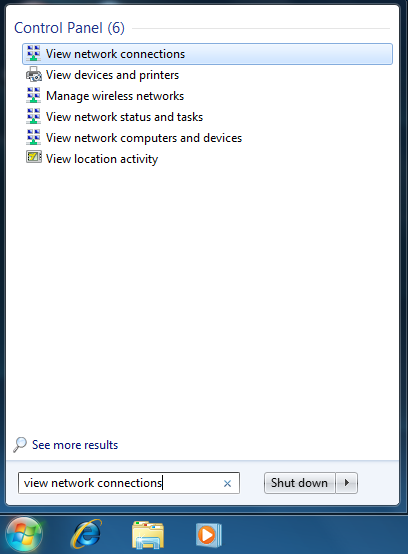
1. Klik Start --> Search dengan keyword "view network connectrions" --> enter

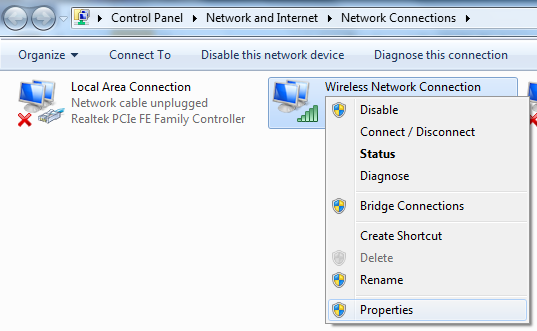
2. Klik kanan pada adapter yang mau di-share koneksi internet nya --> klik Properties.


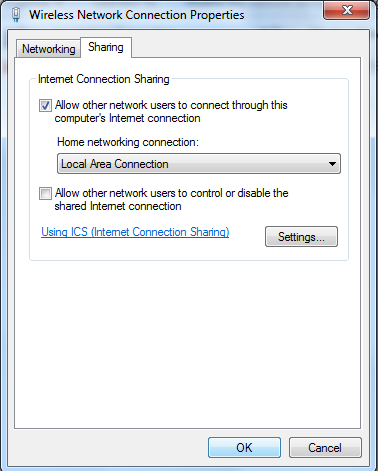
3. Masuk ke tab Sharing dan centang opsi paling atas --> Klik OK

4. Ethernet adapter akan mendapatkan IP static secara otomatis. IP static ini yang menjadi gateway bagi router atau perangkat lain yang terkoneksi ke PC host via LAN. 

5. Jangan lupa untuk set IP router/PC client secara DHCP sehingga akan mendapat IP address secara otomatis dari gateway PC Host nya.

Cara Share Koneksi Internet (WiFi/Modem) via LAN (Ethernet) Windows 8 :

Caranya sama seperti Windows 7 di atas. Silakan anda sesuaikan sendiri.

Senin, 07 Desember 2015

Contoh Membuat Gambar 3D Bergerak Dalam Blender

Blender adalah salah satu aplikasi yang digunakan dalam pembuatan grafis pada gambar dalam komputer. Salah satu aplikasi pendukung pembuatan suatu game.
           Disini saya akan menerangkan sedikit tentang cara menggerakkan suatu objek pada aplikasi blender. Saya membuat gambar 3D bangun ruang kubus bertujuan untuk menciptakan konsep dasar dalam pembuatan game mobil dalam pergerakannya.
caranya adalah :
  1. Buka Aplikasi Blender
  2. Pilih Add > Mesh > Cube

    3. Lalu, tekan "I" pada keyboard untuk memasukkan Key dan pilih "Loc" (untuk Location)

    4. Pindah Window dan Ubah Key menjadi 10


    5. Pindahkan kubus tersebut,bisa klik panah dan bisa pula pencet "G" pada keyboard

    6. Tekan "I" pada keyboard untuk Menutup Key yang telah dipencet tadi

    7. Selanjutnya, merubah key frame tadi dengan 1 agar terlihat pergerakan dari kubus tersebut.

    8. Kemudian, jalankan dengan mengklik tanda Start pada window

Kamis, 19 November 2015

Cara merender image dan movie diBlender

Sebenarnya cara merender gambar diam/still image dan video/movie sangalah mudah. Namun tidak ada salahnya kita bahas juga karena ternyata masih banyak juga diantara taman-teman yang bertanya ke saya ttg hal tsb. Oke langsung saja berikut tutorial cara merender image dan movie dengan menggunakan software blender.
1. Buka sofware Blender
2. Pastikan objek-objek yang akan dirender harus masuk kedalam frame kamera. Caranya: cek dengan menggunakan angka nol (0) pada numpad. maka anda akan melihat dari sudut pandang kamera. Nah bila masih ada objek yang belum masuk ke dalam frame tersebut maka dipastikan objek tersebut tidak akan muncul pada waktu dirender.
3. Untuk render still image pastikan juga posisi time slider di timeline berada pada angka frame yang anda inginkan
4. Cek juga dalam ouline, tombol hide akan berfungsi menyembunyikan objek. untuk itu pasikan objek yang akan anda munculkan harus terbebas dari tombol hide. Tombol hide memiliki icon “kamera”
5. Klik tab Render
6. Atur ukuran frame size yang anda inginkan
7. Pada roll out render, terdapat pilihan saat anda merender. anda bisa gunakan new window untuk memunculkan hasil render di jendela tersendiri
8. Bila sudah selesai semua anda klik tombol render. dan selesai.
9. Untuk menyimpan hasil render, pada jendela hasil render anda klik menu Image > save as image

Render Movie.
1. Masih dalam tab render, tentukan durasi frame yang ingin anda render. misalnya dari frame nol (0) sampai frame 70
2. tentukan dimensi/frame size. Anda juga bisa menggunkan preset yang ada. misalnya TV PAL 4:3
3. Tentukan frame rate. unuk  format PAL adalah 24 frame per detik FPS
4. Tempakan hasil render dalam folder dan nama file dengan menggunakan ouput rollout
5. Tentukan jenis file/eksensi file. biasanya adalah AVI atau MOV
6. Bila sudah selesai, anda klik tombol Animation
7. Tunggu sampai selesai, dan bila sudah selesai anda bisa klik tombol PLAY

Rabu, 18 November 2015

CONTOH MEMBERIKAN TEXTURE PADA OBJECT 3D DI BLENDER

Sebelumnya kita telah membahas cara membuah sebuah object 3D dengan menggunakan Blender. Nah supaya benda dapat terlihat mempunyai warna dan tekstur yang minimal mirip dengan aslinya kita dapat menambahkan tekstur sesuai yang kita inginkan.

Misal kita mau memberikan tekstur kayu pada sebuah balok kayu. Maka kita harus cari gambar yang mempunyai teksture seperti yang kita ingin kan. 

Langkah langkahnya adalah sebagai berikut cari gambar teksture. (Misal kayu) setelah itu kita aktifkan dulu di menu bar sebelah kanan di bagian Display, beri tanda centang pada Textured Solid (Apabila menu belum muncul tekan “n” pada keyboard)

Setelah itu kita beralih ke menu material, klik tanda “+” kemudian klik new, Setelah itu kita pindah ke menu texture, klik new, dan pilih ubah type dari Clouds menjadi “Image or Movie” kita geser kebawah dan temukan menu image dan klik Open (untuk memilih gambar yang telah kita siapkan tadi.) Setelah kita pilih kita klik accept.
Gambar Tambah Material

Tambah texture

Ubah Type texture

Pilih Texture
Untuk melihat Hasilnya apakah tekstur sudah bisa di gunakan, kits lihat kembali di material, apabila bola sudah terlihat terdapat sebuah tekstur maka sudah dapat di aplikasikan.

Gambar 
Sekarang kita beralih pada object kita ubah dari object mode menjadi edit mode seperti tutorial sebelumnya cukup kita tekan tombol “Tab” kemudian Ubah Mesh Select Mode menjadi Face dengan tekan “Ctrl+Tab” Kemudian Pilih face, seperti pada Tutorial sebelumnaya.Tutorial Membuat Kursi 3D menggunakan Blender .
Kita coba select Salah satu face. oh ya sebelumnya kita jadikan jendela view menjadi 2 jendela. Caranya Klik kiri pada pojok kanan atas jendela kemudian drag/ seret ke kiri.
Dan ubah Editor Style salah satu Jendela menjadi "UV/Image Editor" lihat gambar.
Atur seperti gambar berikut.


Kemudaian letakan kursor di jendela sebelah kiri tekan "u" pilih Unwraping,,
Ke menu material lagi kemudian pilih material yang sudah kita beri texture lalu pilih Asign.
maka hasinya akan :
 Ulangi pada beberapa face yang di inginkan,,
contoh semuanya kita kasih tekstur yang sama tinggal kita ulangi saja kayak tadi 
Semoga bermanfaat ya?

Senin, 16 November 2015

Cara memasang "Cartridge" di printer

Sejak tadi pagi,saya disuruh memasang "Cartridge" diprinter.Warna cartridgenya yaitu warna hitam dan warna-warni.Menurut saya,sangat lumayan mudah sekali.Caranya adalah masuki cartridge tersebut,kemudian pasanglah ke dalam printer.

Cara membuat animasi bergerak diPhotoshop

Sejak tadi siang,saya disuruh membuat animasi dengan bergerak.Tetapi,kelemahannya saya adalah cara menggerakkan gambar animasi tersebut.Yang penting saya sudah menggambar animasi itu.

Ini adalah contoh gambar animasi :


Jumat, 13 November 2015

Membongkar dan merakit kembali dibagian dalam CPU

Sejak tadi pagi,saya disuruh membongkar dibagian dalam CPU.Pertama kali membongkar CPU,saya sangat bingung sekali cara melepaskan dibagian CPU.Untung saja ada bantuan untuk cara membongkar CPU.Setelah membongkar CPU,saya suruh membersihkan bagian-bagiannya CPU.Tujuannya untuk menghindari debuh (sejenis pasir kecil).Setelah membersihkan bagian-bagian CPU,saya disuruh merakit kembali.Kelemahannya saya adalah lupa cara memasang kabel kembali dengan benar.

Alhamdulillah!!!Untung saja,sejak sore hari ini,CPUnya sudah selesai.