Kamis, 17 Desember 2015

Contoh Cara Share Koneksi Internet (WiFi/Modem) PC via LAN (Ethernet) Windows 7 & 8

Cara Sharing koneksi internet dari WiFi atau Modem PC melalui LAN (Ethernet) dapat dilakukan dengan mudah di Windows 7 dan Windows 8. Cara share koneksi internet ini dapat dilakukan tanpa software tambahan, atau menggunakan program bawaan dari Windows yang bernamaInternet Connection Sharing (ICS).

Untuk lebih jelasnya silakan lihat gambar ilustrasi berikut ini :


Dari gambar di atas, dapat dilihat untuk nomor 4 yaitu host PC mendapat koneksi internet dari modem dan share (berbagi) koneksi internet ke router (nomor 5) melalui ethernet (jalur LAN) sehingga dapat digunakan oleh PC/laptop lain.

Untuk dapat share koneksi internet via LAN di Windows 7 dan Windows 8 silakan ikuti Tutorial berikut :

Cara Share Koneksi Internet (WiFi/Modem) via LAN (Ethernet) Windows 7 :

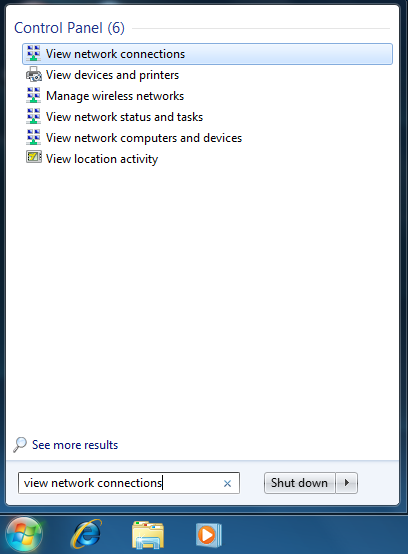
1. Klik Start --> Search dengan keyword "view network connectrions" --> enter

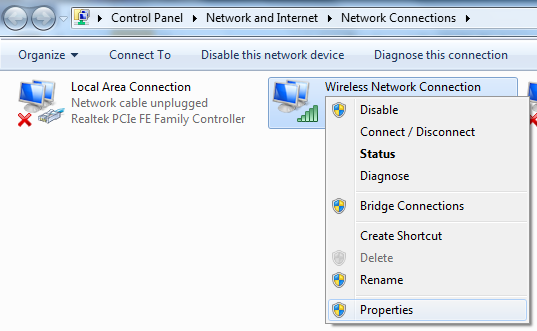
2. Klik kanan pada adapter yang mau di-share koneksi internet nya --> klik Properties.


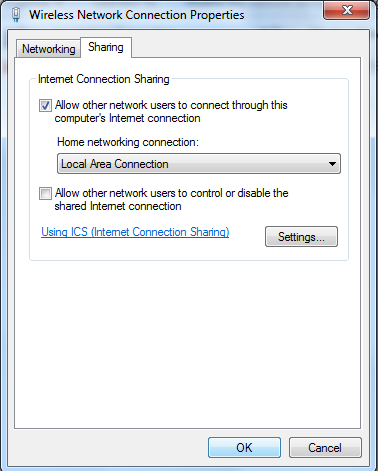
3. Masuk ke tab Sharing dan centang opsi paling atas --> Klik OK

4. Ethernet adapter akan mendapatkan IP static secara otomatis. IP static ini yang menjadi gateway bagi router atau perangkat lain yang terkoneksi ke PC host via LAN. 

5. Jangan lupa untuk set IP router/PC client secara DHCP sehingga akan mendapat IP address secara otomatis dari gateway PC Host nya.

Cara Share Koneksi Internet (WiFi/Modem) via LAN (Ethernet) Windows 8 :

Caranya sama seperti Windows 7 di atas. Silakan anda sesuaikan sendiri.

Senin, 07 Desember 2015

Contoh Membuat Gambar 3D Bergerak Dalam Blender

Blender adalah salah satu aplikasi yang digunakan dalam pembuatan grafis pada gambar dalam komputer. Salah satu aplikasi pendukung pembuatan suatu game.
           Disini saya akan menerangkan sedikit tentang cara menggerakkan suatu objek pada aplikasi blender. Saya membuat gambar 3D bangun ruang kubus bertujuan untuk menciptakan konsep dasar dalam pembuatan game mobil dalam pergerakannya.
caranya adalah :
  1. Buka Aplikasi Blender
  2. Pilih Add > Mesh > Cube

    3. Lalu, tekan "I" pada keyboard untuk memasukkan Key dan pilih "Loc" (untuk Location)

    4. Pindah Window dan Ubah Key menjadi 10


    5. Pindahkan kubus tersebut,bisa klik panah dan bisa pula pencet "G" pada keyboard

    6. Tekan "I" pada keyboard untuk Menutup Key yang telah dipencet tadi

    7. Selanjutnya, merubah key frame tadi dengan 1 agar terlihat pergerakan dari kubus tersebut.

    8. Kemudian, jalankan dengan mengklik tanda Start pada window

Kamis, 19 November 2015

Cara merender image dan movie diBlender

Sebenarnya cara merender gambar diam/still image dan video/movie sangalah mudah. Namun tidak ada salahnya kita bahas juga karena ternyata masih banyak juga diantara taman-teman yang bertanya ke saya ttg hal tsb. Oke langsung saja berikut tutorial cara merender image dan movie dengan menggunakan software blender.
1. Buka sofware Blender
2. Pastikan objek-objek yang akan dirender harus masuk kedalam frame kamera. Caranya: cek dengan menggunakan angka nol (0) pada numpad. maka anda akan melihat dari sudut pandang kamera. Nah bila masih ada objek yang belum masuk ke dalam frame tersebut maka dipastikan objek tersebut tidak akan muncul pada waktu dirender.
3. Untuk render still image pastikan juga posisi time slider di timeline berada pada angka frame yang anda inginkan
4. Cek juga dalam ouline, tombol hide akan berfungsi menyembunyikan objek. untuk itu pasikan objek yang akan anda munculkan harus terbebas dari tombol hide. Tombol hide memiliki icon “kamera”
5. Klik tab Render
6. Atur ukuran frame size yang anda inginkan
7. Pada roll out render, terdapat pilihan saat anda merender. anda bisa gunakan new window untuk memunculkan hasil render di jendela tersendiri
8. Bila sudah selesai semua anda klik tombol render. dan selesai.
9. Untuk menyimpan hasil render, pada jendela hasil render anda klik menu Image > save as image

Render Movie.
1. Masih dalam tab render, tentukan durasi frame yang ingin anda render. misalnya dari frame nol (0) sampai frame 70
2. tentukan dimensi/frame size. Anda juga bisa menggunkan preset yang ada. misalnya TV PAL 4:3
3. Tentukan frame rate. unuk  format PAL adalah 24 frame per detik FPS
4. Tempakan hasil render dalam folder dan nama file dengan menggunakan ouput rollout
5. Tentukan jenis file/eksensi file. biasanya adalah AVI atau MOV
6. Bila sudah selesai, anda klik tombol Animation
7. Tunggu sampai selesai, dan bila sudah selesai anda bisa klik tombol PLAY

Rabu, 18 November 2015

CONTOH MEMBERIKAN TEXTURE PADA OBJECT 3D DI BLENDER

Sebelumnya kita telah membahas cara membuah sebuah object 3D dengan menggunakan Blender. Nah supaya benda dapat terlihat mempunyai warna dan tekstur yang minimal mirip dengan aslinya kita dapat menambahkan tekstur sesuai yang kita inginkan.

Misal kita mau memberikan tekstur kayu pada sebuah balok kayu. Maka kita harus cari gambar yang mempunyai teksture seperti yang kita ingin kan. 

Langkah langkahnya adalah sebagai berikut cari gambar teksture. (Misal kayu) setelah itu kita aktifkan dulu di menu bar sebelah kanan di bagian Display, beri tanda centang pada Textured Solid (Apabila menu belum muncul tekan “n” pada keyboard)

Setelah itu kita beralih ke menu material, klik tanda “+” kemudian klik new, Setelah itu kita pindah ke menu texture, klik new, dan pilih ubah type dari Clouds menjadi “Image or Movie” kita geser kebawah dan temukan menu image dan klik Open (untuk memilih gambar yang telah kita siapkan tadi.) Setelah kita pilih kita klik accept.
Gambar Tambah Material

Tambah texture

Ubah Type texture

Pilih Texture
Untuk melihat Hasilnya apakah tekstur sudah bisa di gunakan, kits lihat kembali di material, apabila bola sudah terlihat terdapat sebuah tekstur maka sudah dapat di aplikasikan.

Gambar 
Sekarang kita beralih pada object kita ubah dari object mode menjadi edit mode seperti tutorial sebelumnya cukup kita tekan tombol “Tab” kemudian Ubah Mesh Select Mode menjadi Face dengan tekan “Ctrl+Tab” Kemudian Pilih face, seperti pada Tutorial sebelumnaya.Tutorial Membuat Kursi 3D menggunakan Blender .
Kita coba select Salah satu face. oh ya sebelumnya kita jadikan jendela view menjadi 2 jendela. Caranya Klik kiri pada pojok kanan atas jendela kemudian drag/ seret ke kiri.
Dan ubah Editor Style salah satu Jendela menjadi "UV/Image Editor" lihat gambar.
Atur seperti gambar berikut.


Kemudaian letakan kursor di jendela sebelah kiri tekan "u" pilih Unwraping,,
Ke menu material lagi kemudian pilih material yang sudah kita beri texture lalu pilih Asign.
maka hasinya akan :
 Ulangi pada beberapa face yang di inginkan,,
contoh semuanya kita kasih tekstur yang sama tinggal kita ulangi saja kayak tadi 
Semoga bermanfaat ya?

Senin, 16 November 2015

Cara memasang "Cartridge" di printer

Sejak tadi pagi,saya disuruh memasang "Cartridge" diprinter.Warna cartridgenya yaitu warna hitam dan warna-warni.Menurut saya,sangat lumayan mudah sekali.Caranya adalah masuki cartridge tersebut,kemudian pasanglah ke dalam printer.

Cara membuat animasi bergerak diPhotoshop

Sejak tadi siang,saya disuruh membuat animasi dengan bergerak.Tetapi,kelemahannya saya adalah cara menggerakkan gambar animasi tersebut.Yang penting saya sudah menggambar animasi itu.

Ini adalah contoh gambar animasi :


Jumat, 13 November 2015

Membongkar dan merakit kembali dibagian dalam CPU

Sejak tadi pagi,saya disuruh membongkar dibagian dalam CPU.Pertama kali membongkar CPU,saya sangat bingung sekali cara melepaskan dibagian CPU.Untung saja ada bantuan untuk cara membongkar CPU.Setelah membongkar CPU,saya suruh membersihkan bagian-bagiannya CPU.Tujuannya untuk menghindari debuh (sejenis pasir kecil).Setelah membersihkan bagian-bagian CPU,saya disuruh merakit kembali.Kelemahannya saya adalah lupa cara memasang kabel kembali dengan benar.

Alhamdulillah!!!Untung saja,sejak sore hari ini,CPUnya sudah selesai.

Rabu, 11 November 2015

Langkah Langkah Merakit PC Beserta Gambarnya Lengkap

1. Alat dan Bahan

Alat :
1. Obeng Plus (+)
2. Obeng Minus (-)
3. Tang Lancip (Capit Buaya)
4. Multimeter/Multitester
5. Pinset
6. Gelang Anti Static

Bahan :
1. Motherboard
Motherboard adalah papan induk atau papan rangkaian utama pada komputer, yang berisi rangkaian elektronik yang berfungsi sebagai pusat pengolahan.
2. Processor
Processor adalah komponen komputer yang paling utama karena sangat menentukan baik buruknya kinerja komputer (otaknya komputer). Berfungsi sebagai pengolah data didalam sistem komputer.

Jenis processor yang sering dipakai dalam merakit pc/komputer sendiri yang baik dan benar untuk game maupun biasa ada 2 yaitu Intel dengan tipe pentium III, pentium 4, dual core, quad core, core i3, core i5, core i7 dan AMD dengan tipe sempron, athlon, sampai phenom.

3. Heatsink (Kipas)
Heatsink adalah kipas pendingin processor dan komponen yang lain, karena suhu di processor sangat panas sekali.
4. Harddisk
Harddisk adalah sebuah komponen perangkat keras yang menyimpan data sekunder dan berisi  piringan magnetis. Berfungsi sebagai penyimpan data untuk dapat meningkatkan kinerja komputer.

5. Memory (RAM)

RAM (Random Acces Memory) adalah Internal Memory, yang berfungsi untuk menyimpan data.
6. Floppy Disk Drive (FDD)
FDD adalah sebuah perangkat penyimpanan yang berfungsi untuk menghubungkan perpindahan data, pembacaan data atau “ penulisan” data dari PC kedalam sebuah Disket.
7. CD/DVD Drive
CD/DVD ROM adalah sebuah perangkat penyimpanan yang berfungsi untuk menghubungkan data, perpindahan data, pembacaan data atau “ penulisan” data dari PC kedalam sebuah CD/Kaset.
8. Kartu Grafis (VGA Card)
VGA Card (Video Graphics Adapter) adalah sebuah komponen yang berfungsi untuk menerjemahkan keluaran komputer ke monitor. Untuk proses desain grafis atau bermain permainan video, diperlukan kartu grafis yang berdaya tinggi.
9. Sound Card
Sound Card adalah sebuah perangkat yang berbentuk lempengan PCB dan mampu mengolah serta menghasilkan suara. Bertugas untuk menunjang fungsi suara dalam PC multimedia.
10. Power Supply
Power Supply adalah sebuah perangkat komputer yang berfungsi untuk mengalirkan listrik ke setiap bagian komputer agar dapat berjalan.
11. Casing
Casing komputer merupakan sebuah rumah berbentuk kotak yang dibutuhkan oleh perangkat-perangkat komputer seperti Processor (CPU), Motherboard, hardisk dan peranti-peranti yang lain. Selain itu casing komputer juga digunakan untuk melindungi perangkat-perangkat yang sangat sensitif seperti motherboard, floppy drive, power supply, hard disk drive dan komponen-komponen lainnya.
12. Keyboard & Mouse
Keyboard adalah perangkat keras pada komputer yang berbentuk papan dengan berbagai macam fungsi perintah yang selanjutnya dikirim ke perangkat CPU. Keyboard terdiri dari banyak tombol ketik dengan simbol masing-masing. Mulai dari awal ditemukannya sampai sekarang, keyboard sudah mengalami banyak penyesuaian.

Mouse komputer merupakan perangkat keras yang termasuk dalam golongan perangkat input (masukan). Fungsi mouse komputer adalah mengatur pergerakan kursor secara cepat, selain itu juga untuk memberikan suatu perintah dengan hanya menekan tombol pada mouse komputer. Di dalam perangkat mouse ini, terdapat sebuah bola kecil yang akan menangkap pergerakan mouse dan mentransfer sinyal listrik ke perangkat pemroses (CPU). Dengan demikian, mouse komputer dapat secara cepat melakukan kinerjanya sebagai perangkat masukan.
13. Monitor
Monitor adalah perangkat keras yang digunakan sebagai alat output data secara grafis pada sebuah CPU, monitor juga kerap disebut sebagai layar tampilan komputer. Monitor merupakan salah satu perangkat keras (Hardware) yang digunakan sebagai penampilan output video dari pada sebuah CPU, dan kegunaannya tersebut tidak dapat dipisahkan dalam pemakaian suatu komputer, sehingga dikarenakan monitor itu sebagai penampilan gambar maka tentunya komputer sangat sulit digunakan dan bahkan sama sekali tidak dapat digunakan tanpa menggunakan monitor. Monitor disebut juga dengan VDU (Visual Display Unit).
2. Langkah-langkah Perakitan

Berikut ini adalah langkah-langkah perakitan CPU.


1. Letakkan motherboard pada tempat yang datar dan jangan lupa beri alas dengan permukaan yang lembut agar motherboard tidak tergores atau putus jalur komponennya.


 2. Pasang processor pada motherboard. Pemasangan processor usahakan diluar casing agar memudahkan anda dalam pemasangan processor tersebut. Pemasangan processor disesuaikan dengan jenis processor dan motherboard yang digunakan.


 3. Setelah prosessor terpasang kemudian lakukan pemasangan kipas processor.


 4. Pasang RAM pada slot RAM yang tersedia pada motherboard. Pemasangan RAM pada slot harus mengikuti aturan karena apabila terjadi kesalahan dalam pemasangan dapat membuat RAM dan motherboard rusak atau terbakar. 

5. Siapkan casing untuk pemasangan semua komponen yang sudah di sediakan.

6. Setelah menyiapkan casing pasanglah catu daya atau power supply seperti gambar dibawah ini. 

7. Setelah itu masukkan motherboard pada casing secara perlahan agar motherboard tidak rusak. Pada saat pemasangan motherboard, perhatikan konektor mouse, keyboard, serial, vga dan sound agar terpasang dengan panel yang terdapat pada casing dengan benar. 

8. Kemudian bautlah motherboard dengan dudukannya agar kuat dan tidak goyang.

9. Di contoh ini kita menggunakan motherboard yang sudah dilengkapi dengan VGA, Sound Card, dan LAN Card yang sudah menjadi satu dalam motherboard. Komponen yang sudah menjadi satu dengan motherboard disebut dengan komponen ON BOARD.

10. Setelah itu pasanglah CD ROM pada rak yang terdapat pada casing, dengan cara memasukkannya dari depan.


11. Kemudian bautlah CD ROM yang telah terpasang tadi dangan raknya agar tidak goncang. Kemudian pasangkan kabel power dan kabel data atau kabel ATA CD ROM pada motherboard.

12. Pasanglah harddisk pada rak yang terdapat pada casing dengan perlahan agar harddisk tidak terbentur. Karena komponen harddisk ini sangat rawan tehadap goncangan. Kemudian baut dengan kencang agar tidak goyang.


13. Setelah harddisk terpasang lalu pasang kabel data atau kabel ATA harddisk pada motherboard dan pada harddisk itu sendiri. 
14. Pasang konektor power supply pada tempatnya yang terdapat di motherboard. Jika pemasangan ini salah maka akan mengakibatkan kerusakan yang fatal pada motherboard.

15. Kemudian tancapkan konektor power / restart / hdd lad / power lad dan pad konektor lainnya yang terdapat di motherboard seperti gambar berikut. 

16. Setelah semua komponen telah terpasang kemudian pasang penutup casing dengan benar.


Selesai kemudian perakitan tersebut harus kita tes apakah berhasil atau tidak. Pasang kabel port VGA ke monitor kemudian power monitor dan CPU ke saklar listrik, selanjutnya hidupkan bila komputer dapat BOOTING maka perakitan berhasil. Bila tidak dapat BOOTING berarti perakitan belum sempurna, maka harus disempurnakan terlebih dahulu bila nanti ingin menginstal Sistem Operasi nya dengan cara cek kembali semua komponen yang telah terpasang apakah sudah benar atau tidak.